إرسال يدوي
كل عميل محادثة. نسخ الرابط، البحث عن المجلد. الساعات تذهب للشحن لا للإنتاج.

برنامج استوديو · Mac و Windows · ليس شحن · 14 يوماً مجاناً
العميل يكتب مرة. التسليم لا يزعجكم بعدها.
البريد أو واتساب يكفي. TeslimX يجد المشروع ويتحقق من الشخص ويرسل رابط التنزيل باسمكم. صورة، فيديو، رندر، درون، باقات الوكالة.
Mac: فتح على أي حال · Windows: SmartScreen → تشغيل على أي حال
وأنتم غائبون
التسليم يخرج
0 رفع
ليس إلى السحابة
OTP
ليس للشخص الخطأ
14 يوماً
بدون مفتاح ترخيص
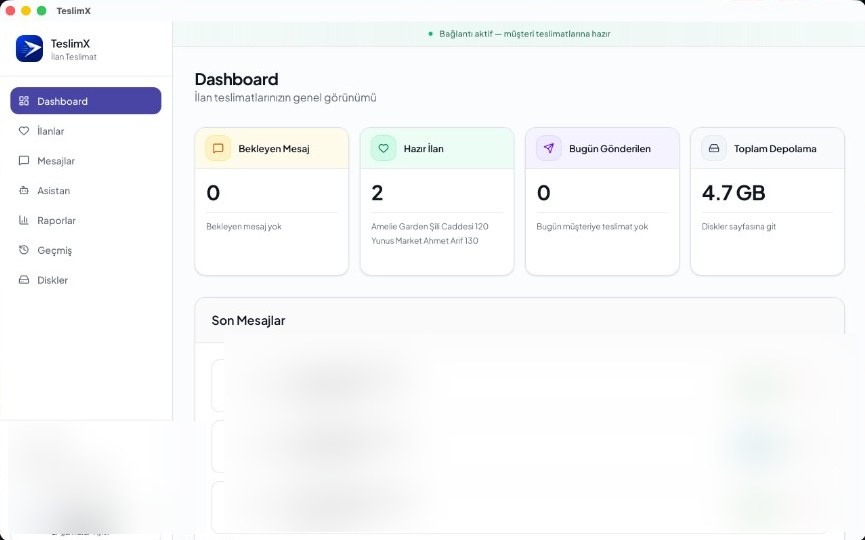
تطبيق TeslimX — الاتصال نشط، جاهز للتسليم.
التصوير ينتهي. الرندر ينتهي. المونتاج ينتهي. ثم المشهد نفسه: «أين الملفات؟»، درايف، حد WeTransfer، USB. TeslimX يغلق هذا المشهد عنكم.
إرسال يدوي
كل عميل محادثة. نسخ الرابط، البحث عن المجلد. الساعات تذهب للشحن لا للإنتاج.
الشخص الخطأ
نفس الاسم، رقم قديم، مشروع خاطئ. الملفات الخام لا تعود.
مع TeslimX
العميل يكتب. البرنامج يجيب باسمكم ويتحقق ويرسل. أنتم تواصلون الإنتاج.
العميل يصل إليكم. TeslimX يُنهي التسليم. نفس المحرك لكل مشروع.
01
العميل يكتب
بريد أو واتساب. «هل ملفاتي جاهزة؟» يكفي.
02
يُعثر على المشروع
الذكاء يطابق الاسم والتاريخ والمجلد على قرصكم.
03
يُتحقق من الشخص
هاتف، بريد، OTP. لا يذهب للشخص الخطأ.
04
الرابط باسمكم
الحزمة جاهزة، رابط التنزيل أُرسل. قد تكونون ما زلتم في التصوير.
ليست تخصصاً واحداً. TeslimX يوصل كل مشروع على القرص إلى العميل الصحيح.
بورتريه، منتج، موضة، شركات. الألبوم جاهز — التسليم يبدأ حين يكتب.
إعلان، كليب، فعالية، فيلم مؤسسي. 4K من قرصكم لا من السحابة.
رندر، جولة، عرض. العميل يكتب من المكتب.
صور إعلان، جوي، فيلا. المستشار ينتظر — أنتم في التصوير التالي.
مجلد حملة، مطبوعات، موشن. التسليم قبل «أين النهائي؟».
مساحة «عامة». الجوهر: الملف الصحيح، الشخص الصحيح، نيابة عنكم.
لا رفع للسحابة. الخامات و4K والرندر الثقيل تبقى على الـ Mac أو Windows والأقراص.
الذكاء يستقبل العميل. تصوير، اجتماع، طريق — التسليم يخرج.
OTP ومطابقة جهة الاتصال. المشروع لا يصل لرقم خاطئ.
تطوير Symetra Media. أي استوديو بـ Mac أو Windows يحمّل ويجرّب 14 يوماً ويرخّص.
تلك صندوق. TeslimX مساعد.
| WeTransfer / Drive / USB | TeslimX | |
|---|---|---|
| من يُرسل؟ | أنتم. رفع ومشاركة يدوياً. | البرنامج يُرسل نيابة عنكم. |
| ماذا يفعل العميل؟ | ينتظر ويذكّر. | يكتب. يبدأ التسليم. |
| أين الملفات؟ | في السحابة أو USB. | على جهازكم والأقراص. |
| الشخص الخطأ؟ | رابط منسوخ يمشي. | OTP + مطابقة جهة الاتصال. |
| في التصوير؟ | التسليم ينتظر. | التسليم يخرج رغم ذلك. |
حد WeTransfer وضغط واتساب وحزمة الزفاف والرندر — صفحة لكل بحث.
1. حمّل
على الـ Mac أو Windows. تجربة 14 يوماً بدون مفتاح.
2. اربط المجلد
أرشيفكم. صورة، فيديو، رندر — يتعرّف.
3. اتركه يُسلّم
العميل يكتب فيخرج التسليم. رخّصوا إن بقيتم.
النافذة قرص تثبيت وليست التطبيق. لا تشغّلوا TeslimX من داخل القرص — إخراجه يحذف التطبيق.
ملف التثبيت .exe. شغّلوه من التنزيلات. قد يحذّر SmartScreen — هذا لا يعني أن التطبيق تالف.
سنوياً: ادفعوا 10 أشهر واحصلوا على شهرين مجاناً. المفتاح عبر واتساب أو البريد.
بداية
5.000 ₺ / شهر
50.000 ₺ / سنة · شهران مجاناً
8.000 ₺ / شهر
80.000 ₺ / سنة · شهران مجاناً
Symetra Media · أنقرة · kurumsal.symetramedia@gmail.com